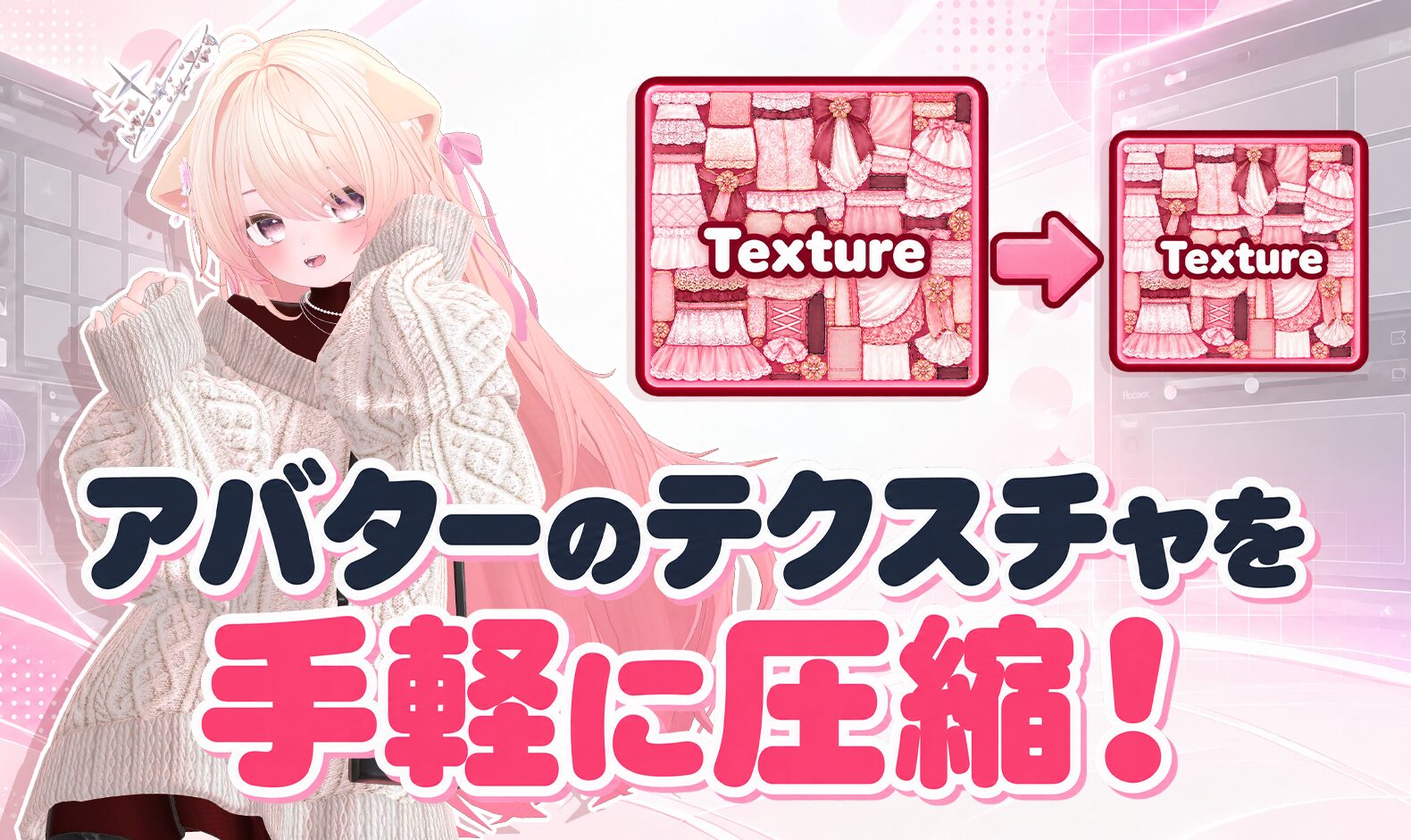
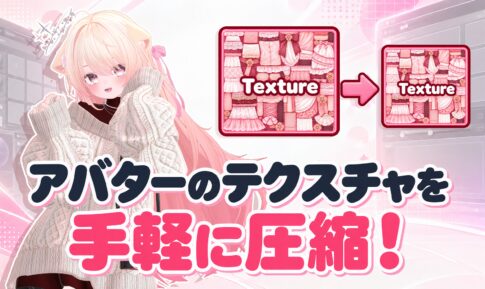
アバターの衣装を増やしたりアクセサリーをあれこれ付けたりしていると、気づけばテクスチャの容量が大きくなっていることってありますよね。
「じゃあ軽量化するか!」と思ってはいるのですが、テクスチャを一枚ずつ確認して設定を変更するのはなかなか大変ですし、画質を落としすぎてディテールが損なわれるのもちょっと気になるところ⋯。
そんなときに便利なのが「LAC: Avatar Compressor」です!
こちらはアバターのテクスチャを自動で圧縮してくれるツールとなっていて、ルート上にコンポーネントを追加して画質のプリセットを選ぶだけで、細かい設定を一つずつ触らなくてもテクスチャを最適化してくれるすぐれもの!
また、Avatar Optimizer(AAO)と合わせて使うことで、より手軽にアバターを軽量化できるアバター改変の便利ツールとなっています!
今回は、実際に使っている設定とあわせて、このツールの仕組みや使い方をご紹介します!

テクスチャの複雑さに合わせて自動で圧縮
LAC: Avatar Compressorは、アバターに使用されているテクスチャを自動的に分析して圧縮してくれる便利なツールです。
たとえば、文字や細かい模様が入ったテクスチャは圧縮を控えめにしたり、単色やグラデーションなど比較的シンプルなテクスチャは強めに圧縮してくれます。
すべてを一律に小さくするのではなく、それぞれに合わせて調整してくれるのが面白いところですね。テクスチャの解像度や圧縮形式を調整することで、アバターのテクスチャメモリの削減が期待できます。
ちなみに、実際に圧縮が行われるのはアバターのビルド時なので、Unityプロジェクト内の元のテクスチャファイルは変更されません。
ただし、圧縮によって細かな模様がぼやけることもあるので、最後は実際にVRChatに入って見た目を確認しておきましょう。
導入方法と使い方
導入には、公式が推奨しているALCOMやVCCを使う方法が便利です。事前にVRChat SDKなどの依存パッケージを更新しておきましょう。
- 公式のインストールページを開き、「ALCOMに追加」または「VCCに追加」からリポジトリを追加します。
- 使用したいプロジェクトのパッケージ一覧から「Avatar Compressor」を探して追加します。NDMFなどの依存関係も必要です。
- Unityを開き、Hierarchyでアバターの一番上にあるオブジェクト(VRC Avatar Descriptorが付いているもの)を選択します。
- Inspectorの「Add Component」から「LAC Texture Compressor」を検索して追加。あとはプリセットを選んで、いつもどおりVRChat SDKからビルド・アップロードするだけです。
設定画面の「Preview Compression Results」から、圧縮予定のテクスチャや削減量の目安も確認できます。実際の結果はアバターの構成や設定によって変わるので、アップロード後の表示も見ておくと安心です。
PR

画質と軽さはプリセットで選べる
プリセットは、画質を優先するものから容量削減を優先するものまで用意されています。どれにすればいいか迷ったら、公式がおすすめしている「Balanced」から試すと分かりやすいと思います。
- High Quality:画質を重視して、圧縮を控えめにしたいとき
- Quality:画質を優先しつつ、ある程度軽くしたいとき
- Balanced:画質と軽量化のバランスを取りたいとき
- Aggressive:より強く圧縮して、容量を減らしたいとき
- Maximum:画質への影響も考慮しながら、さらに強く圧縮したいとき
- Custom:細かく設定したいとき
強く圧縮するほど容量は減らしやすくなりますが、そのぶん見た目に影響する可能性もあります。気になる部分がある場合は、画質優先のプリセットへ変更したり、特定のテクスチャを圧縮対象から外したりもできます。
私が実際に使っている設定

私が実際に使っているプリセットは、「Quality」です。画質を優先しながら、テクスチャの容量を削減できる設定ですね。
画面の「Preview Compression Results」を押して確認してみたところ、今回のアバターでは 約128MBから約28MBへ、約100MBの削減という結果が表示されました。
削減率はなんと78%! 画質を優先する設定でもここまで減らせるんですね。
プレビューでは79枚のテクスチャが圧縮対象となり、圧縮効果の薄いMatCap用の小さなテクスチャ14枚はスキップされました。一枚ずつ設定を変更しなくても対象となるテクスチャをまとめて圧縮できるのは便利なところです。
やり方もアバターにコンポーネントを追加してプリセットを選ぶだけなので、手間をかけずに軽量化を試せていい感じ!
ただし、削減量や見た目への影響は使用しているテクスチャや設定によって変わります。
また、圧縮したくないテクスチャはプレビュー一覧で対象となるテクスチャから「Freeze」を押して、「Frozen Textures」タブから「Skip compression」にチェックを入れることで圧縮対象から外せます。
まとめ
「LAC: Avatar Compressor」は、テクスチャを一枚ずつ調整しなくてもプリセットを選ぶだけで軽量化を試せる便利なツールです!
元のファイルを直接変更せずにビルド時に処理してくれて、Modular AvatarやAvatar Optimizerとも併用可能です。
ただし、軽量化の効果や画質への影響はアバターによって変わるため、圧縮後の見た目やギミックの動作を確認しながら自分に合う設定を探してみてくださいねー!
合わせて読みたい!アバター軽量化・便利ツールの関連記事
PR
おすすめの記事

PR






こんにちは!桜乃こはくです!