
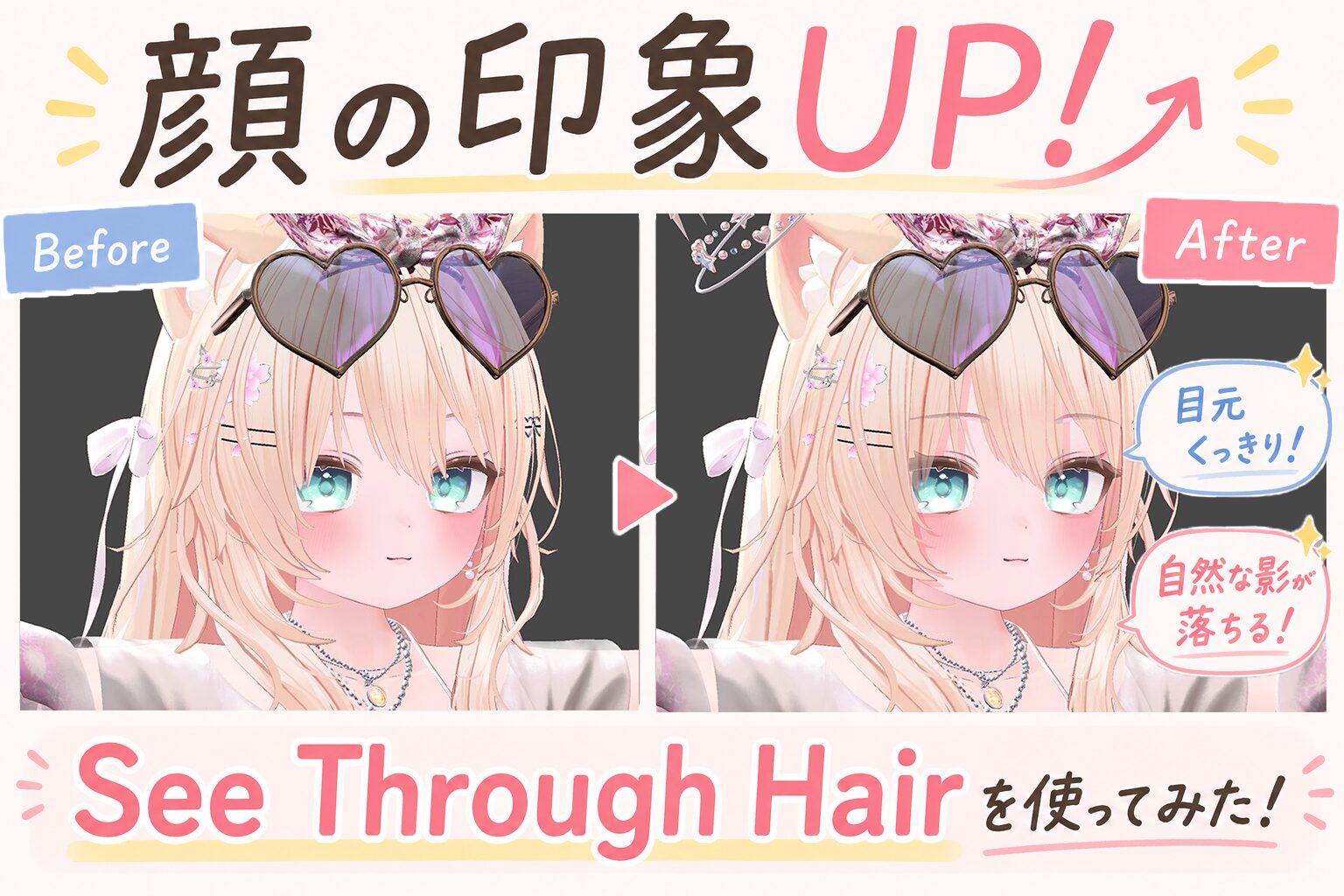
アバターを改変していて「前髪で目元が隠れて表情が暗く見える…」「もっと顔の情報量を増やしたい!」と思ったことはありませんか?
最近の衣装は影の濃いものやリアリティを追求したものも多く、アバターだけが少し浮いてしまう…なんてことも多いんですよね。
そんなときにおすすめなのが、手軽に顔周りの情報量を増やすことができて、髪越しでも眉毛や瞳が透明感を持たせることができる「See Through Hair」というツールです!
安心のMA対応の非破壊ツールなので、オブジェクトにコンポーネントを追加して簡単な設定をするだけで手軽に導入することができます。
また、顔に自然な影を落とし込むことができる FakeShadow にも対応しており、メッシュの複製や新たにマテリアルを設定しなくてもOK。顔周りの存在感を手軽にアップすることが可能となっています!
今回は、そんな「See Through Hair」の基本的な使い方をご紹介していきます。
なお、各項目の詳しい仕様や使い方については、作者のgoormさんがドキュメントを公開してくれているので、必要に応じてそちらもあわせてチェックしてみてください。
See Through Hair ドキュメント
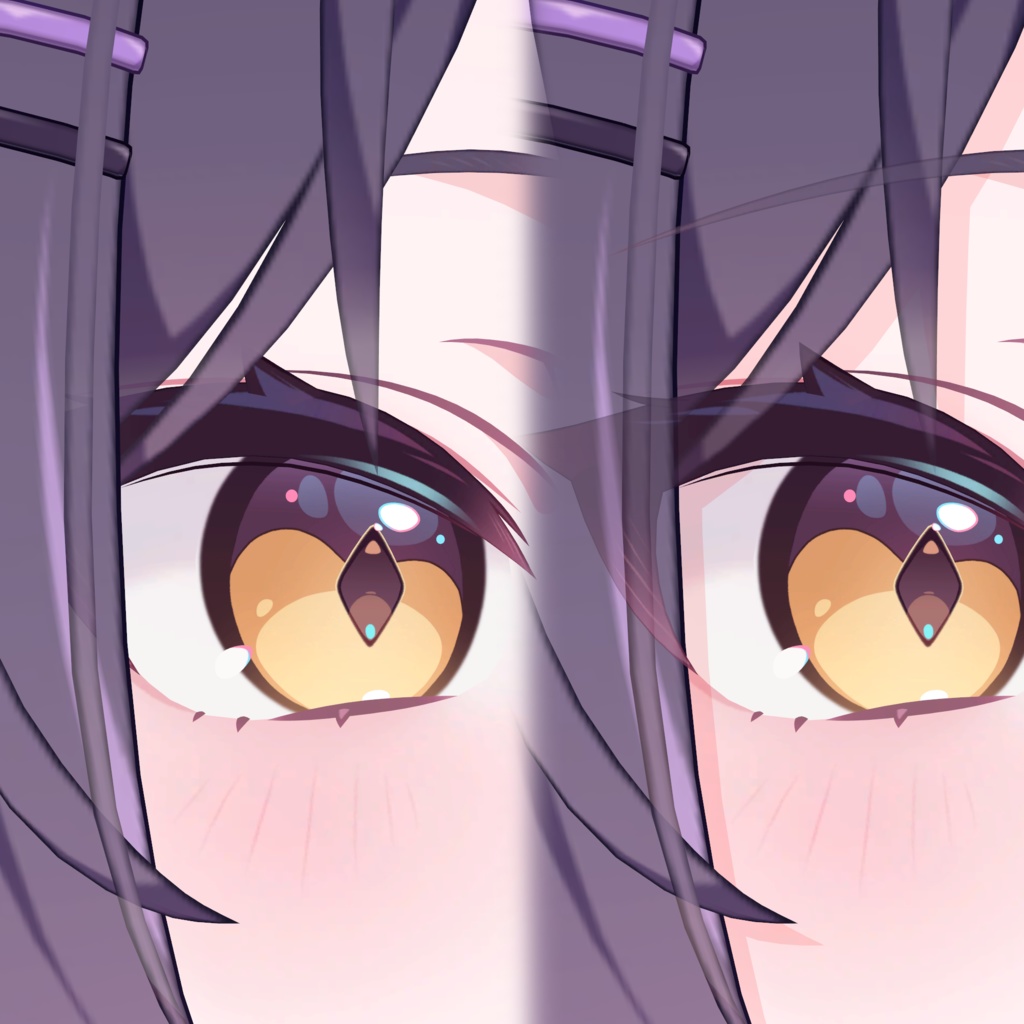
「See Through Hair」で目元のシルエットをくっきり出せる!


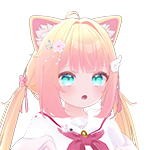
前髪で隠れがちな目元が見えやすくなり、表情がより伝わりやすくなっています。
まずは「See Through Hair」コンポーネントについて見ていきます。
「See Through Hair」を追加することで、眉毛や瞳が髪越しでも自然に見えるようになり、目元の存在感を手軽にアップすることができます。
マンガやイラストでもよく見かける表現ですが、前髪で目元が隠れにくくなることで、表情がぐっと見やすくなるのが大きな魅力ですね。
相手から見ても感情が伝わりやすくなるので、アバターの表現力を高めたいときにも相性の良い機能だと思います。
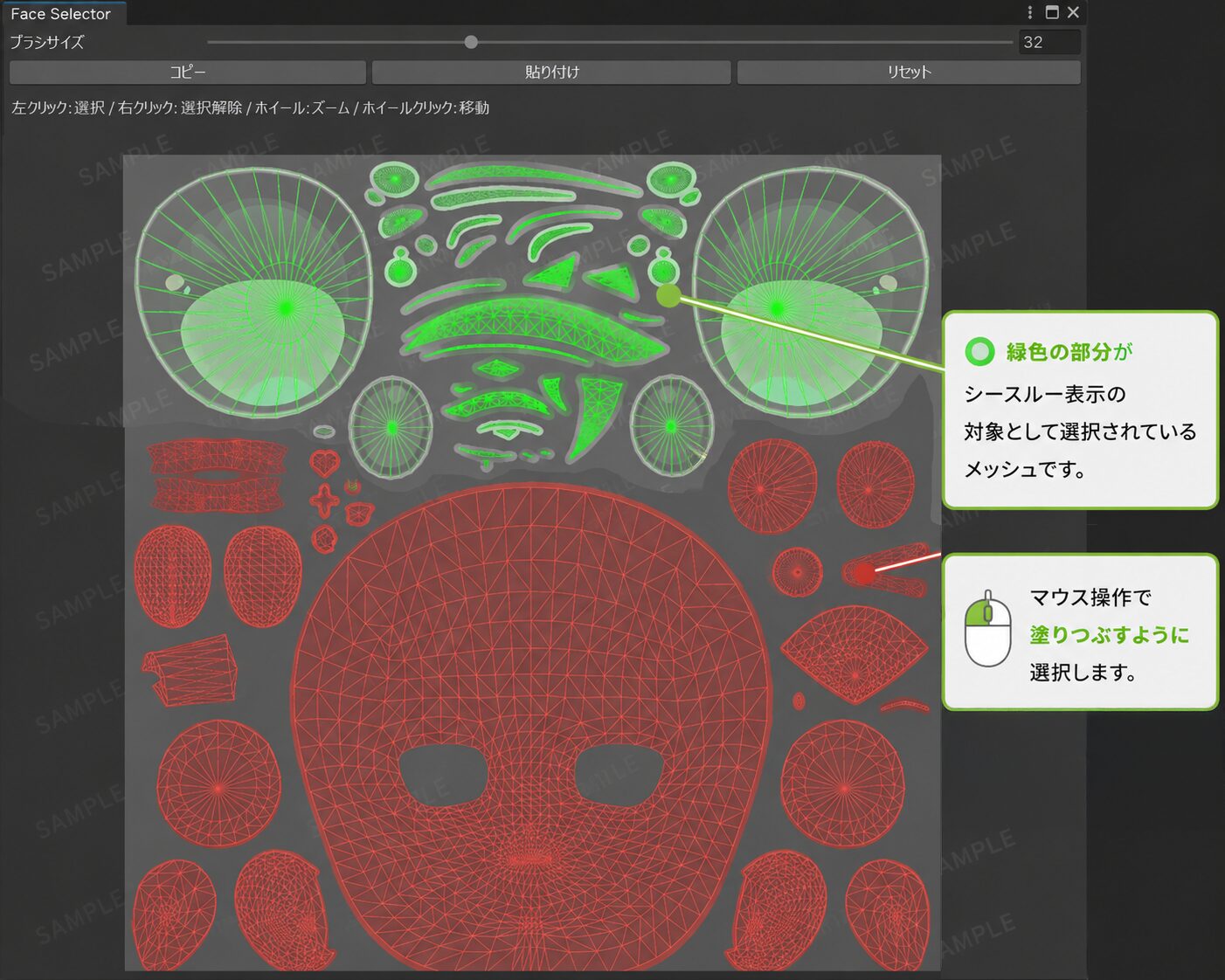
設定方法は、まずアバタールート上に任意のオブジェクトを作成し、そこに「See Through Hair」コンポーネントを追加します。あとは対象となるメッシュと範囲をマウスで塗りつぶすようにして指定するだけです。
透過率もプレビュー画面を見ながらスライダーで調整できるため、Unityにまだ慣れていない方でも扱いやすいのは嬉しいポイントですね!
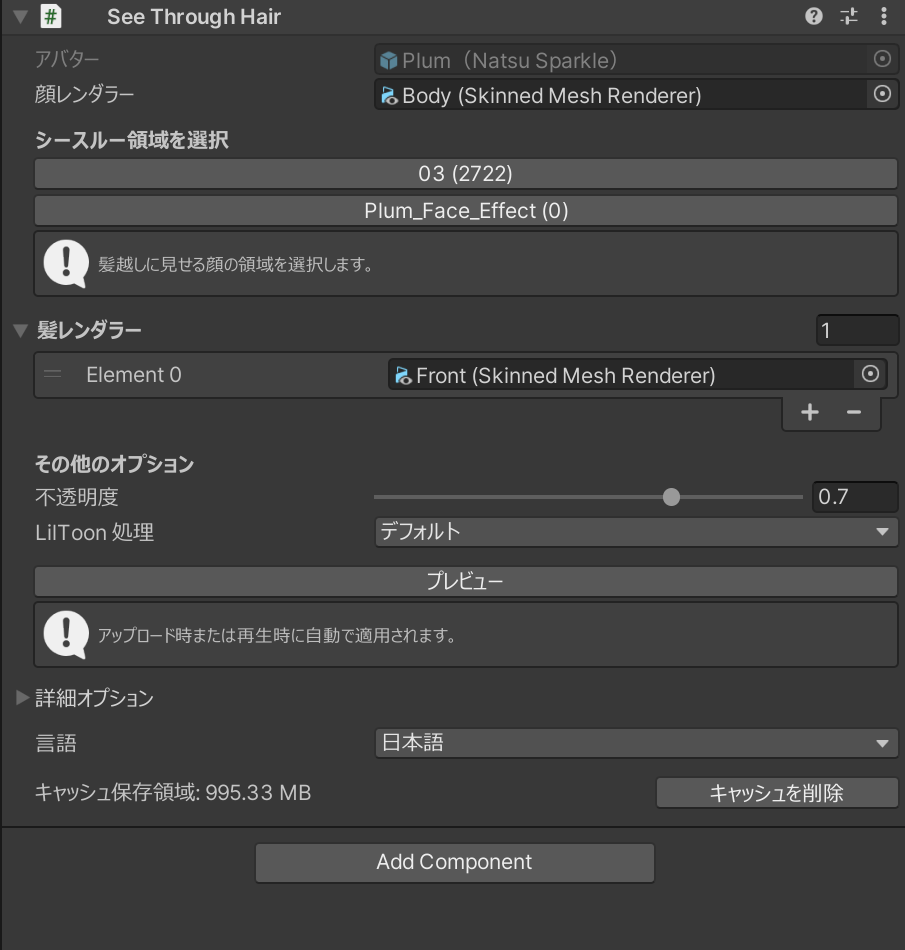
髪や顔のメッシュに直接コンポーネントを追加すると上手く機能しないので、必ず別のオブジェクトを作成しましょう!
「FakeShadow」で顔周りの情報量を増やせる!
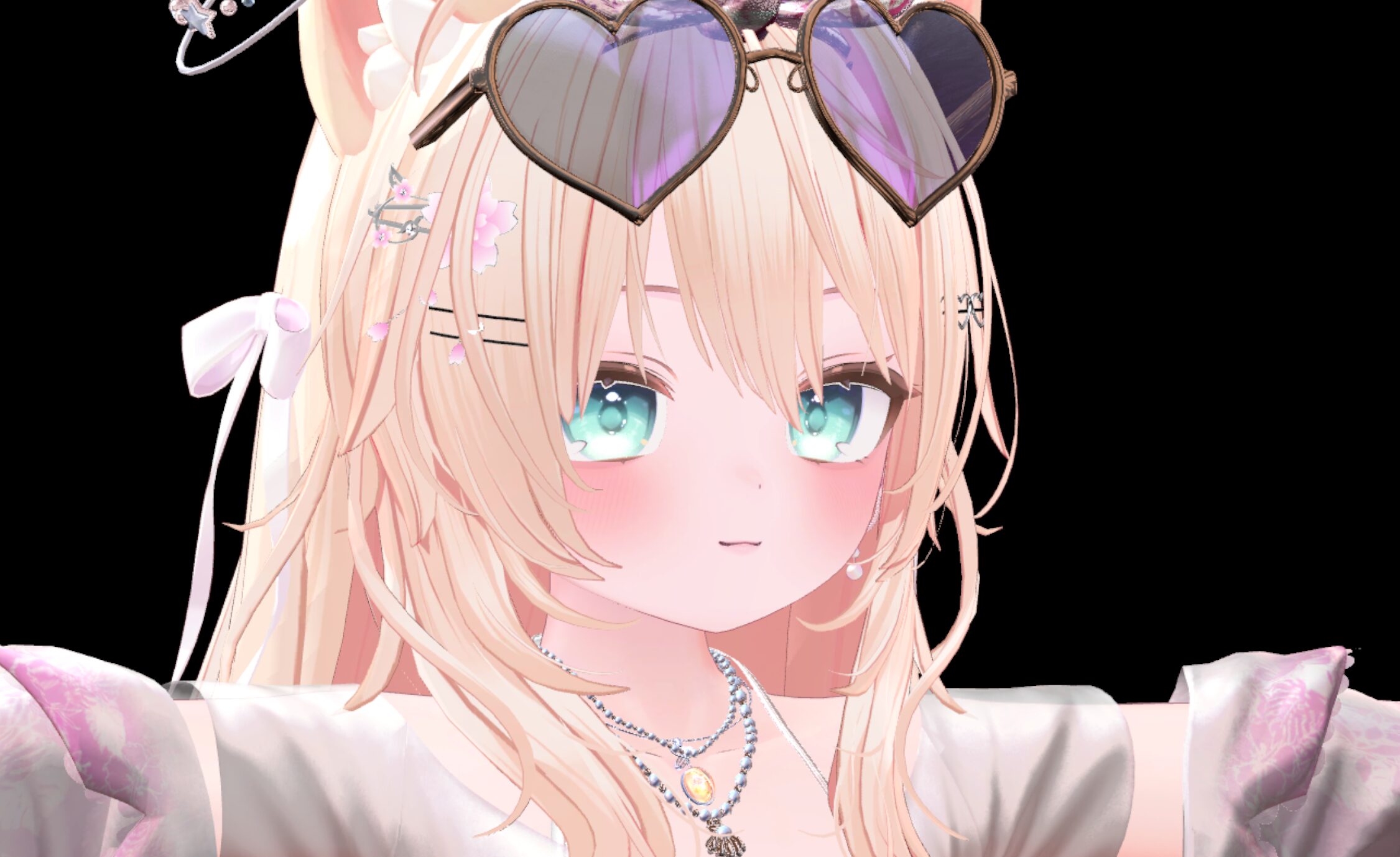
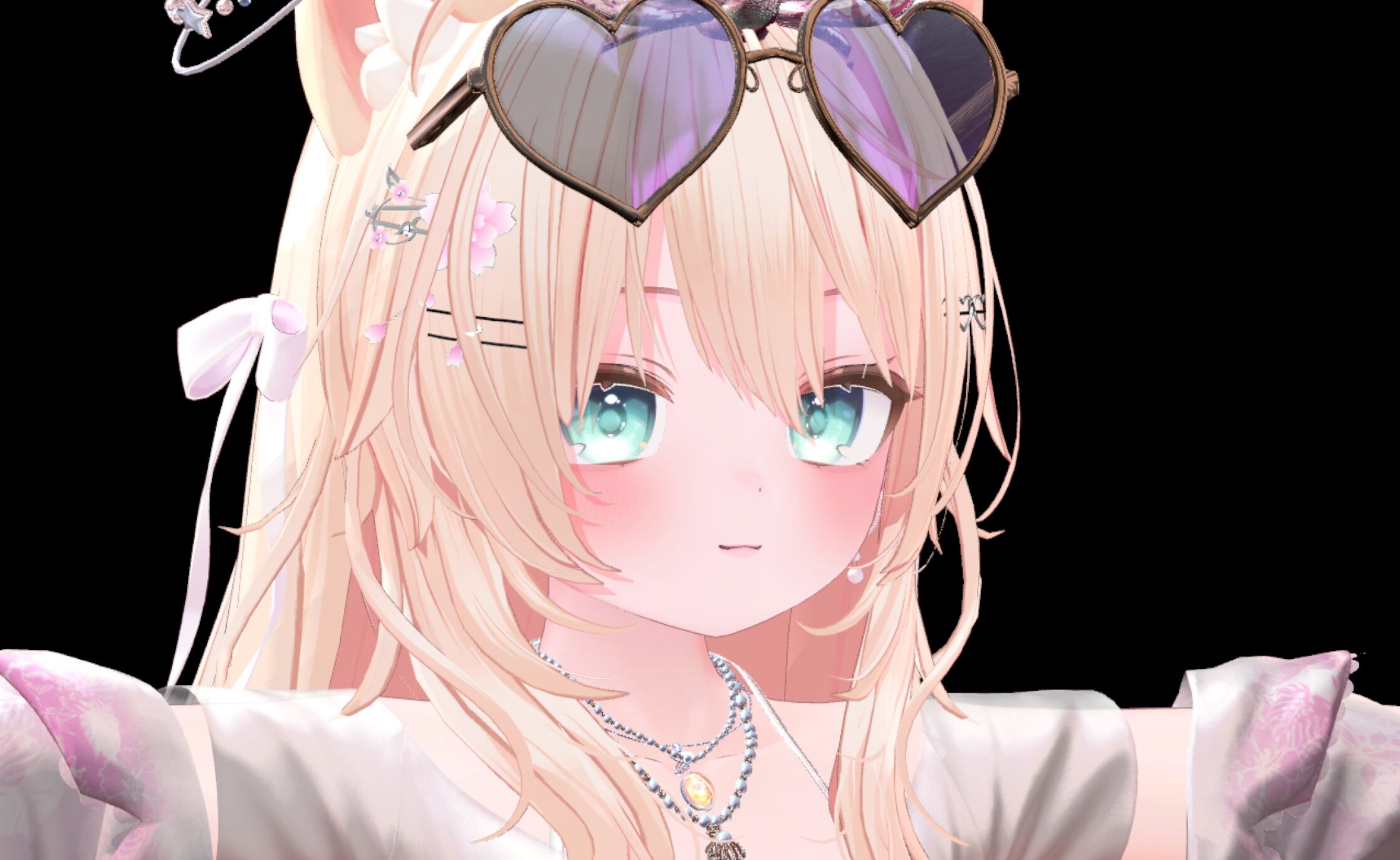
髪の毛の影が自然に加わり、顔周りの立体感や情報量がアップしています。
続いて、「FakeShadow」で顔周りの情報量を増やす方法も見ていきましょう。
FakeShadow とは、アバターに影表現を擬似的に落とし込む描画方法です。VRChatでは主に、前髪の影を顔に自然に落としたいときによく使われますね。
髪の影が加わることで顔に立体感が生まれ、通常のライティングだけでは出しにくい自然な陰影を追加できるのが大きな魅力です。
これだけでも顔周りの情報量が増えたように見えるので、アバターの顔が少しのっぺりして見えるときや、もう少しアバターの完成度を上げたいときにも相性の良いやり方なのでおすすめです。
これまでは、lilToon の FakeShadow シェーダーを利用したり、メッシュを複製して専用マテリアルを作成したりと、ある程度Unityに慣れている方向けの方法が主流でしたが、このコンポーネントを使用することで、そういった面倒な操作は行わずに、手軽に FakeShadow を追加できます。
設定方法は、まずアバタールート上に任意のオブジェクトを作成し、そこに「FakeShadow」コンポーネントを追加します。あとは対象となるメッシュを指定するだけです。
こちらについても、影の濃さや色味をプレビュー画面を見ながら調整できるため、かなり扱いやすい印象でした!
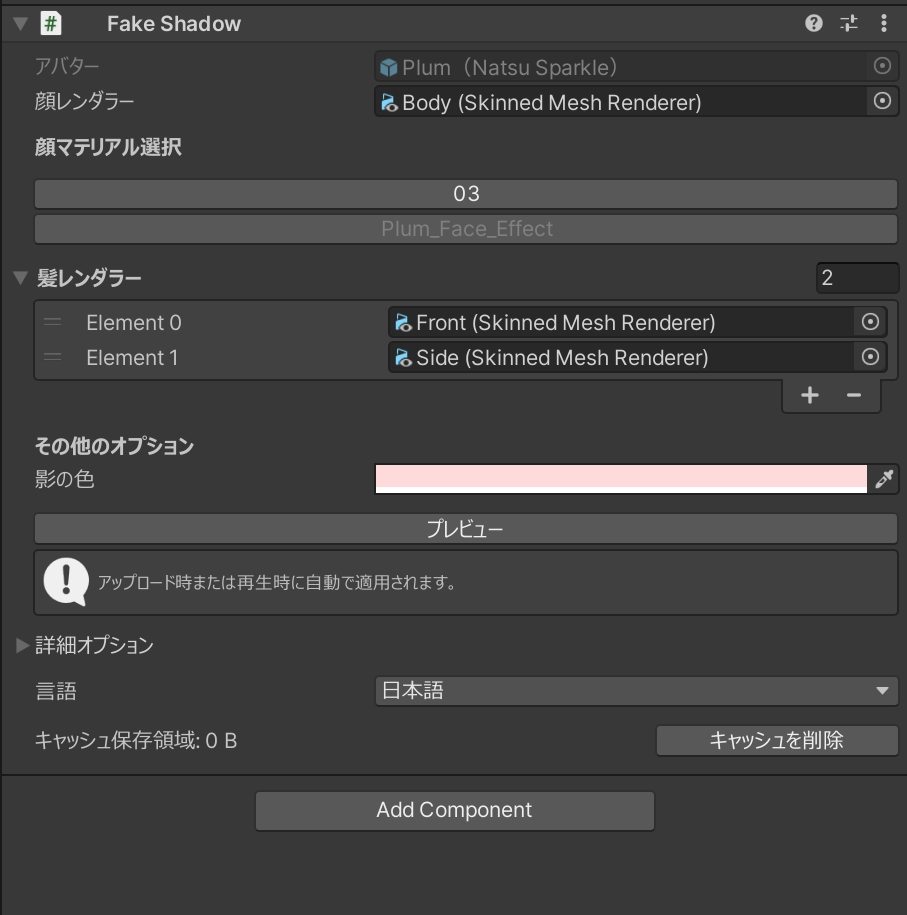
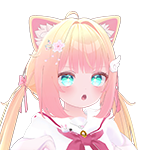
FakeShadow は対象メッシュと適用するマテリアルを選ぶだけなので特に簡単ですっ!
PR

この『ひと手間かけた感』がアバターの魅力をアップさせる!
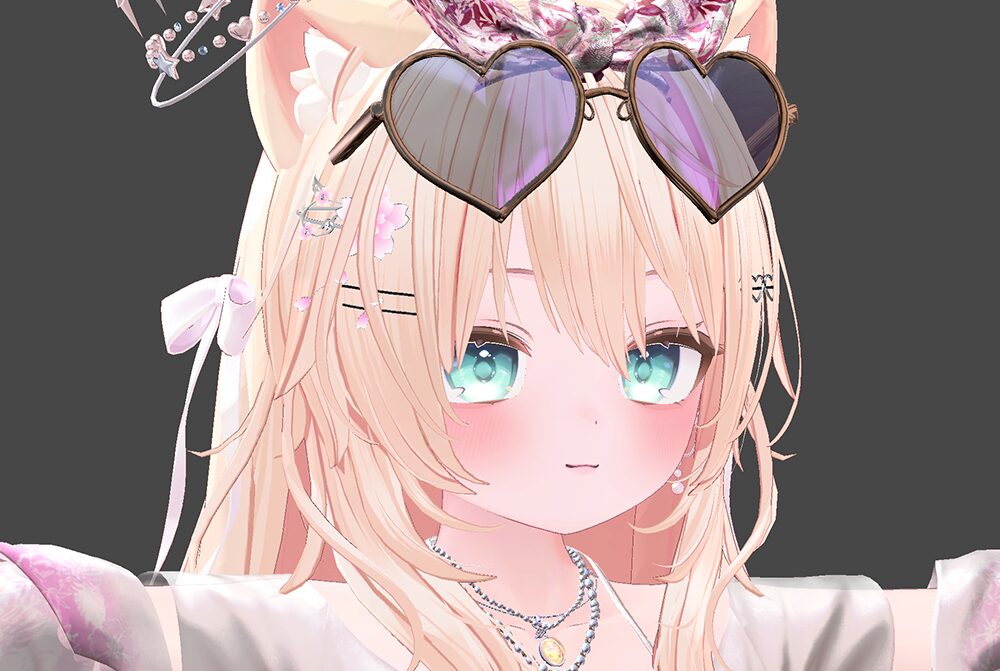
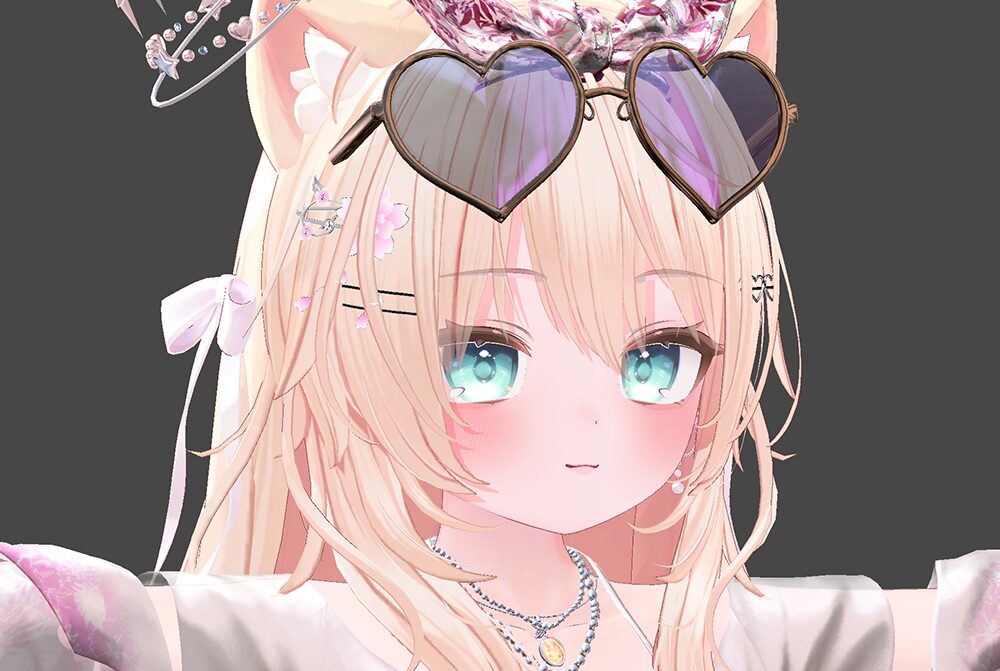
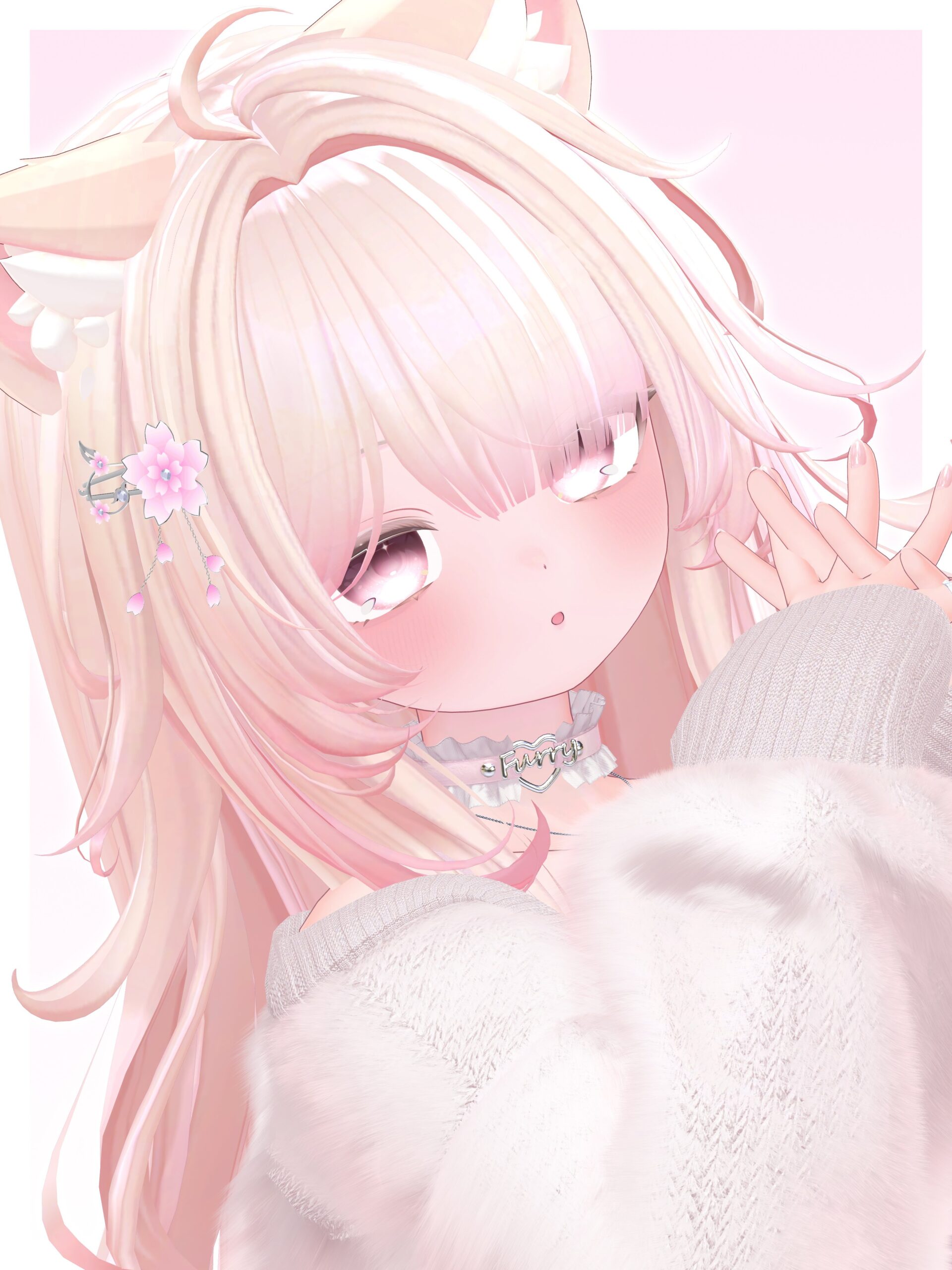
前髪越しでも眉毛が自然に見えるようになり、目元の印象がアップしています。
「See Through Hair」で目元の印象をアップし、FakeShadow で顔周りの立体感や情報量をぐっと増やす。
どちらも派手に見た目を変える改変ではありませんが、こういった細かな見え方を調整することで、アバター全体の完成度はかなり変わってきます!
「なんだか魅力的なアバターだな!」
「こだわりがあってかわいい!」
そう感じてもらいやすくなるのが、「See Through Hair」の魅力だと思います。
アバター改変はこういった細かな技がかわいさを引き立ててくれますので、気になっていた方はぜひ一度試してみてくださいね!
PR




顔面偏差値アップ~!!