
![【単品版追加! 発売記念価格11/3まで】おでかけ[OK]ルームウェア feat.ネムレナイネコ - ネムタインストア - BOOTH](https://booth.pximg.net/c/620x620/c8f8ce29-be10-40e7-82c9-fcbcecf53a46/i/9038436/650ae3b5-6409-46ca-b2e2-a3f6eb51c80b_base_resized.jpg)

アバターの顔を少し変えたいだけなのに、シェイプキー(BlendShape)が多すぎて「探してるシェイプキーが見つからないーー!」となったことはありませんか?
最近のアバターは表情が豊かで個性を出しやすい一方で、シェイプキーの種類がすごく多いんですよね。中には1,000個以上あるものもあるとか…。目的のシェイプキーを探すだけでも一苦労です。
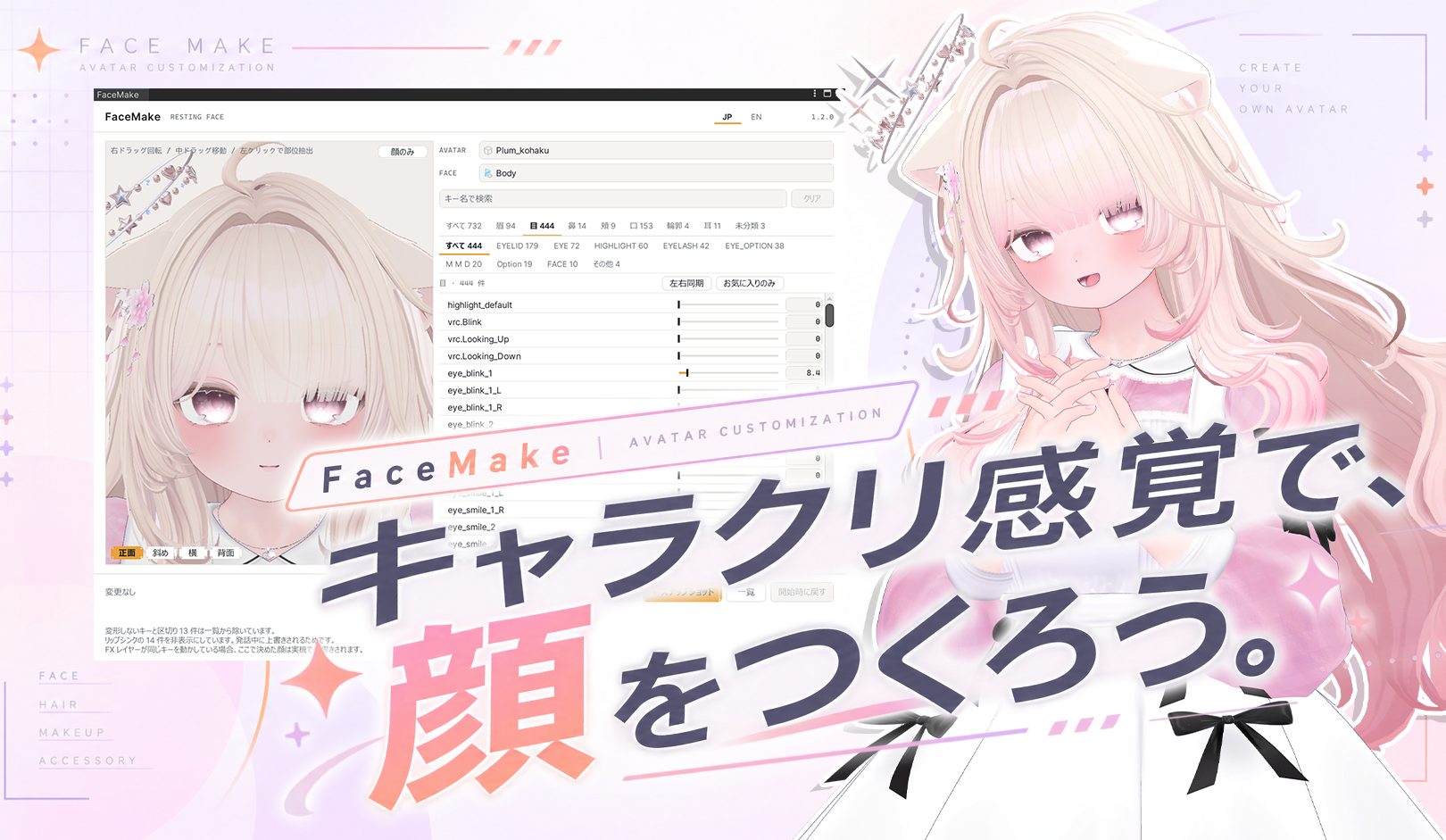
そんな顔改変を、ゲームのキャラクリ感覚で進められる無料ツールが「FaceMake」です。
このツールでは、眉や目、口などの部位ごとにシェイプキーを自動的に整理してくれます。さらに、顔の変えたい場所を直接クリックして、関連するキーを探せる機能も付いています。
そんな「FaceMake」の魅力を、実際の使用感とともに紹介していきます!
FaceMakeとは?
FaceMakeは、『さまらぼ』さんが公開しているUnity向けの無料エディター拡張です。
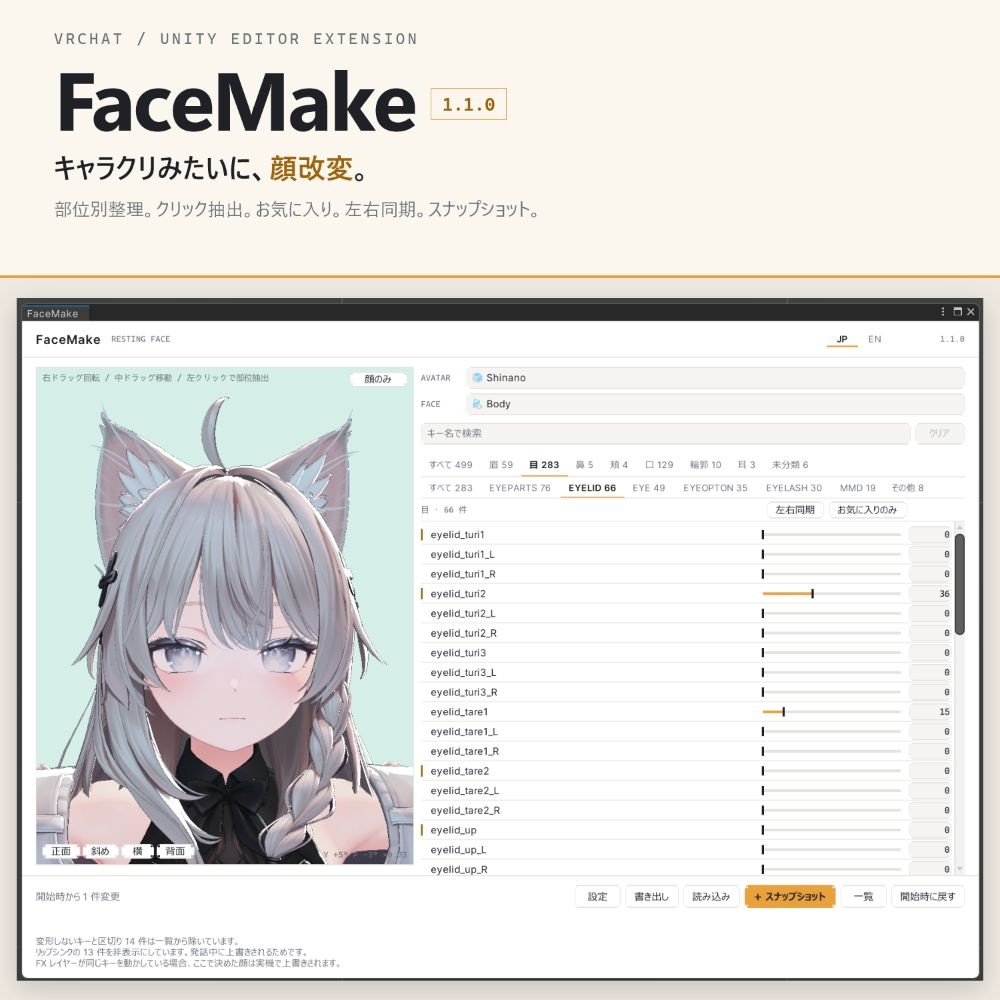
アバターに入っている大量のシェイプキーを、眉・目・鼻・頬・口・輪郭・耳などにカテゴライズして表示。スライダーや数値入力で調整しながら、プレビューで顔の変化を確認できます。
アバターのベースとなる顔立ちを決めるためのツールなので、目の形や口元、輪郭などをいじりながら、自分好みの顔立ちを探すことができます。
PR

導入方法
FaceMakeはBOOTHから無料で入手できます。
ダウンロードしたZIPを展開し、同梱の「FaceMake-1.x.x-installer.unitypackage」をUnityにインポートします。
インポート時にはインターネット接続が必要です。FaceMake本体はVCCで管理できるパッケージとして導入されます。
インポートが完了したら、Unity上部から「Tools → FaceMake」を開き、「AVATAR」欄にシーン上のアバターのルートをドラッグします。顔メッシュは自動で選ばれますが、違う場合は「FACE」欄で差し替えられます。
部位ごとに自動で分かれるから、キャラクリ感覚で調整できる
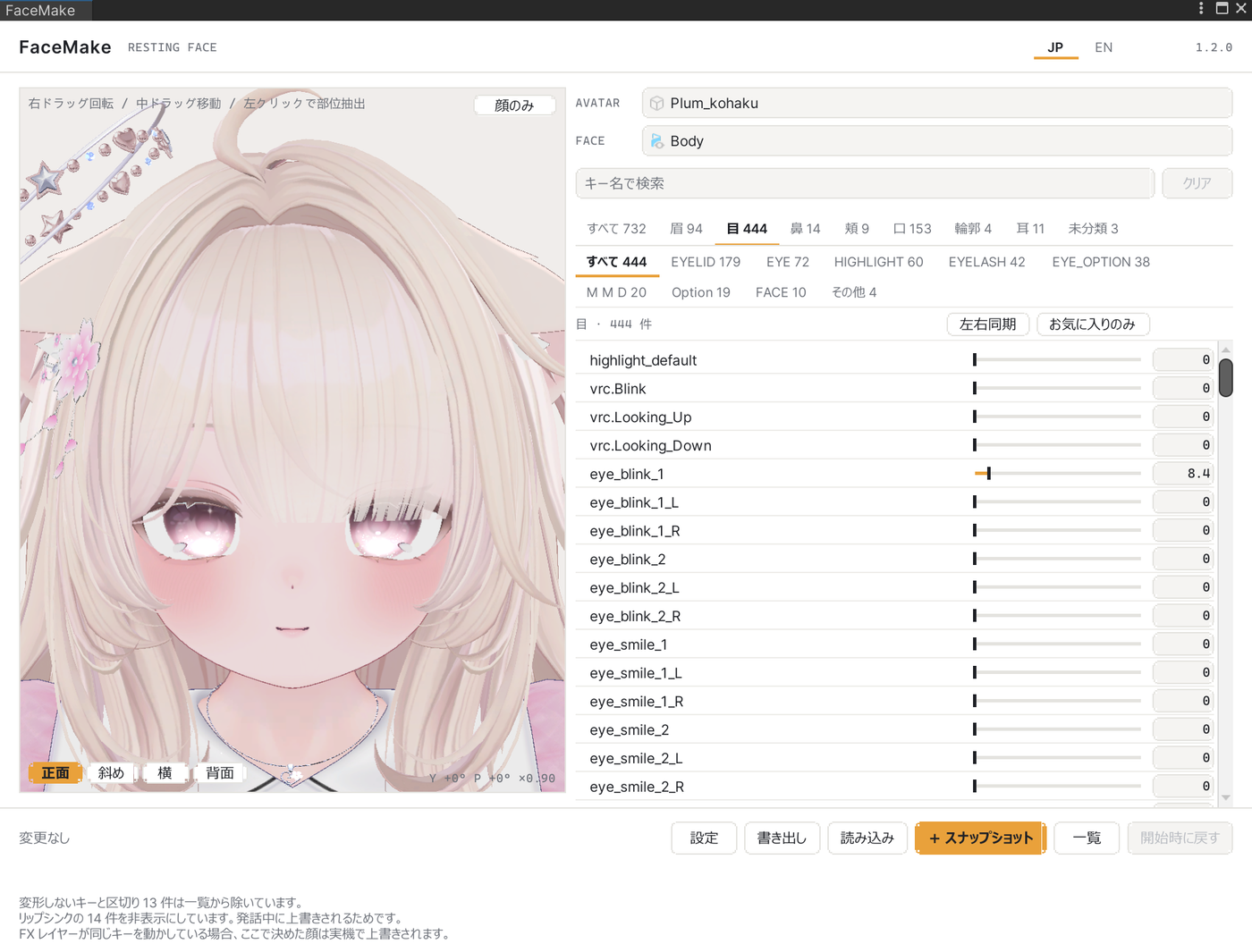
実際に使ってみて、まず便利だったのがシェイプキーの自動分類です。
アバターによってはシェイプキーが数百個もあるため、Inspectorの一覧から一つ一つ目的のものを探すだけでもかなり大変なんですよね。
「FaceMake」なら、大量のシェイプキーを自動で部位ごとに分けてくれます。自分で分類する手間がなく、眉→目→鼻→頬→口と、カテゴリーの中から順番に選ぶだけでOK!
カテゴリーを選んでスライダーで顔を微調整していく感覚は、かなりゲームのキャラクリに近いです。
プレビューは髪や衣装を含めた表示のほか、選択した顔のメッシュだけを表示することもできます。前髪で眉が隠れていると、スライダーを動かしても変化が分かりにくいことがありますが、そんなときは顔だけを表示して調整するとかなり快適でした。
なお、同じシェイプキーを表情アニメーションでも動かしている場合、VRChat上ではそちらの値に上書きされる点には注意が必要です。
顔を直接クリックして、シェイプキーを探せる!
個人的にとても便利だったのが、プレビューの顔をクリックして、関連するシェイプキーを絞り込める機能です。
目元を変えたければ目を、口元を変えたければ口をクリック。その場所を動かすシェイプキーが効果の大きい順に表示されます。
名前が分からなくても直感的に調整したい場所から探せるので、他の顔編集ツールにも採用してほしいくらい使い勝手がよかったです。
「この辺を触りたいのに、英語ばっかりでどのキーを調整すればいいのかわからない!」というときに、顔を直接クリックして探せるのはとにかく快適の一言!
部位ごとの自動分類と合わせて、数百個あるシェイプキーから目的のものを探す手間がかなり減りますね。

名前じゃなくて「この場所を変えたい!」でポチッとするだけなの、ほんと助かる…。
スナップショットで候補を保存して、あとから比較できる
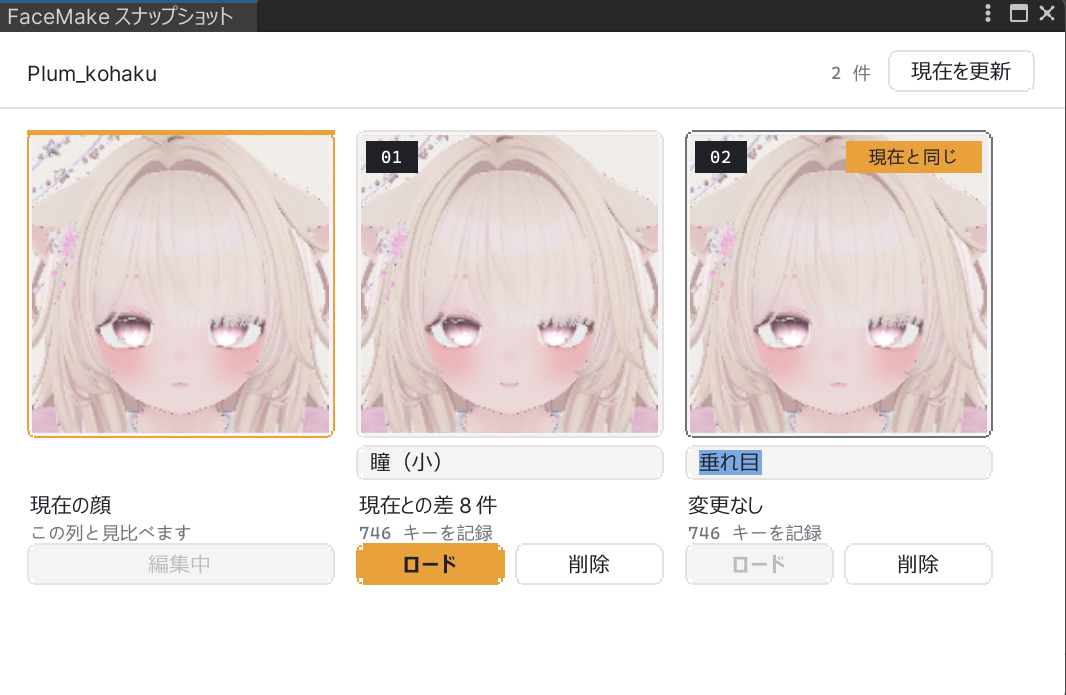
調整した顔は「スナップショット」として、自由に名前を付けて保存できます。
いくつか候補を保存してあとから並べて見比べたり、「ロード」で保存した顔(シェイプキー)に戻したりできるので、じっくり顔立ちを詰めたいときに重宝しますね。
細かく改変していると、「どのシェイプキーをどの数値にしてたっけ?」と分からなくなることもありますが、スナップショットならシェイプキーの値ごと保存されるので、一つずつキーを覚えておかなくても、そのとき決めた顔を瞬時に呼び戻せます。
いつもの顔を元に複数のバリエーション作成も簡単にできるため、普段とは違う雰囲気にしたりといったことも気軽に試せます。改変のアイデアを膨らませるのにもかなり使える印象です!

元に戻せると思うと、普段触らないシェイプキーもちょっと試したくなるね。
表情アニメーションの作成にも期待!
FaceMakeは、デフォルトの顔立ちを決めるためのツールなので、現時点ではハンドサインへの割り当てや表情アニメーションを作る機能はありません。
ただ、これだけ直感的に顔を調整できるのであれば、個人的にはこの操作画面で作った表情を、そのまま表情アニメーションとして保存できる機能にも対応してくれたらかなり嬉しいんですけどね⋯!
例えばFaceEmoのように、作った表情をハンドサインなどへ割り当てられるところまでFaceMake内で完結できれば、表情作りもかなり手軽になりそうです。
表情を作ってハンドサインに割り当てたい方は、こちらのFaceEmoの記事もどうぞ!
【VRChat】直感操作で簡単にアバターの表情を設定できる拡張ツール「FaceEmo」の使い方!
PR

まとめ
FaceMakeは、アバターの顔立ちをキャラクリ感覚で調整できる無料ツールです。
実際に使ってみて、特に便利だったのは次の4つでした。
- 大量のシェイプキーを、自動で部位ごとに整理してくれる!
- 顔をクリックして、変えたい場所に関係するキーを探せる!
- 髪などを消して顔だけ表示できて、眉毛なども調整しやすい!
- 「スナップショット」で好みの顔を保存して、あとから比較・復元できる!
顔改変は目的のシェイプキーを探すだけでも手間がかかるので、そこを一気に楽にしてくれるのはありがたいですね。気に入った顔を残しながら、いろいろ触って試せるのもかなり便利でした。
顔改変の際には、ぜひ一度触ってみてくださいね!
PR












こんにちは!桜乃こはくです!