

目次
アバターに衣装を着せているとき、素体がほんの少し貫通してしまうことってありますよね。
帽子やフードが髪にめり込んだり、袖まわり・胸まわりがわずかに出てしまったり…。
「ここだけちょっと直したいのに!」と思った経験は、誰しも一度はあるはず。
「EreMorph」は、そんなメッシュ周りの悩みを解決してくれるツールの一つ!
NDMFに対応しているので非破壊で編集できますし、Blenderのような難しいソフトを使わずともUnity内で手軽に修正を行える、改変勢にとっては必須のツールとなっています。
今回は、そんな「EreMorph」の使い方や活用方法をご紹介していきます!
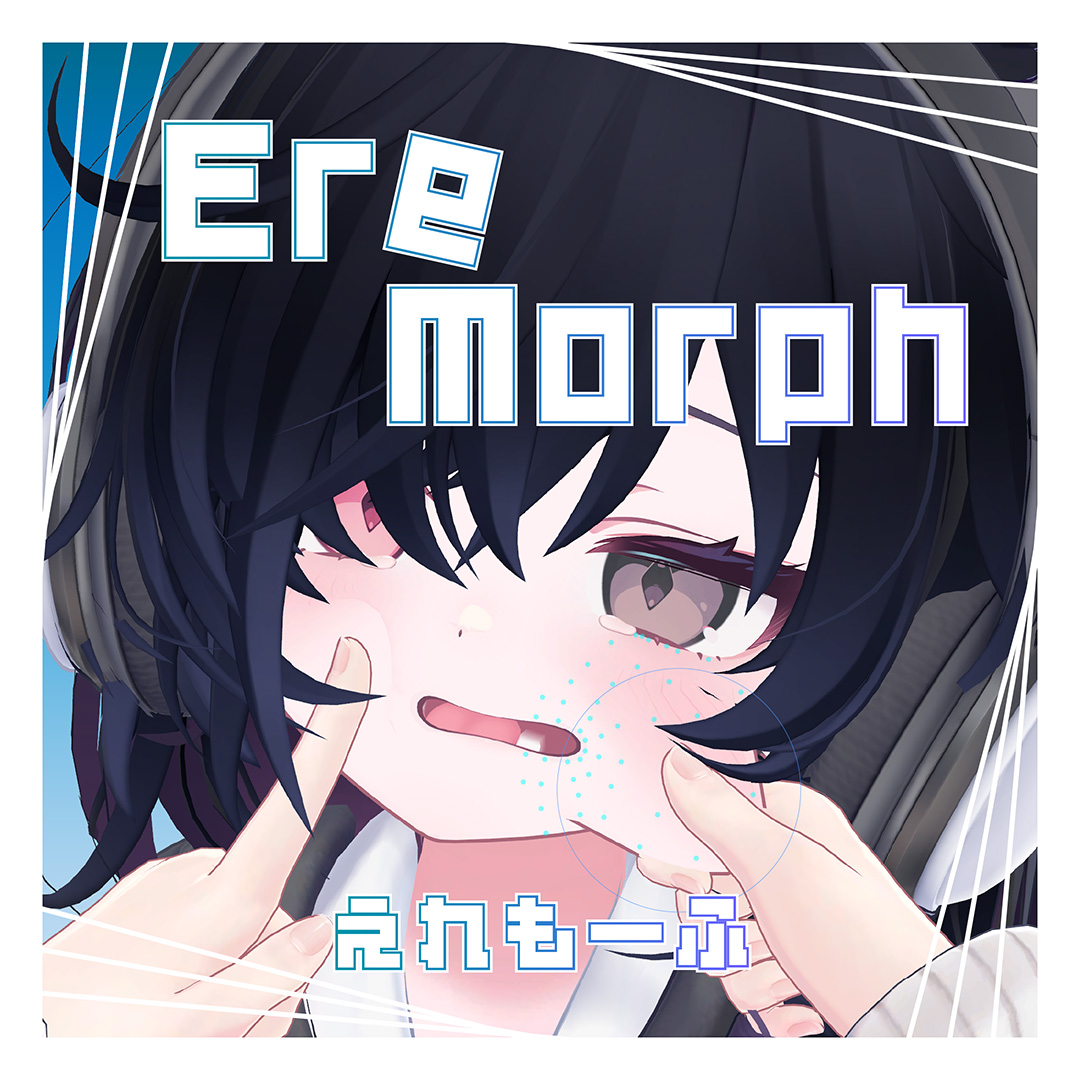
Unity上でアバターのメッシュを直感的に編集できる強力なツール!
服の突き抜けやサイズ調整がこれ一つで完結します。
¥3,000
(2025/12 現在)
EreMorph(えれもーふ)とは?
一言でいうと、「Unity上でアバターのメッシュ(形)を自由に変形できるツール」です。
通常、衣装のサイズ調整や細かい修正を行うには「Blender」などの3D編集ソフトが必要ですが、「EreMorph」を使えばUnityだけで衣装のフィット感や突き抜けを直感的に修正することができます。
シーンビューで直感的に操作!
Unityのシーン上で、直接メッシュを引っ張るようにしてグイグイ変形できます。難しい数値入力が不要のため、「ここを膨らませたい / 伸ばしたい」が直感的に操作できます。
非破壊編集&やり直しが楽!
編集後は「BlendShape」として保存されます。シェイプキーを0にすれば元通りなのと、編集用のデータに置き換わるため、元データを壊さずに安心して作業ができます!
コンポーネント設定を残したまま編集できる!
メッシュを変形してもPhysBoneコンポーネントは保持されるため、 基本的な揺れもの設定を作り直す必要はありません。
- Mesh / SkinnedMesh 両対応
- 頂点の移動、周りの頂点の減衰移動
- 直線距離・表面距離に応じた計算モード
- シンメトリ編集機能
- 既存シェイプキーの読み込み
- 編集情報のコピー/ペースト
- 法線再計算、再計算した結果のシェイプキーへの書き込み
- BlendShapeとして追加したメッシュの出力
- 元の形状としてメッシュの出力
- NDMF対応VRChatモードとPlayモード中に動かせるUnityモード
- 頂点ウェイトリマッピング機能

細かな衣装の調整以外にも、衣装付属のアクセサリーの位置調整や、表情のシェイプキー追加などにも使えるみたい!
スポンサーリンク

実際の使用例
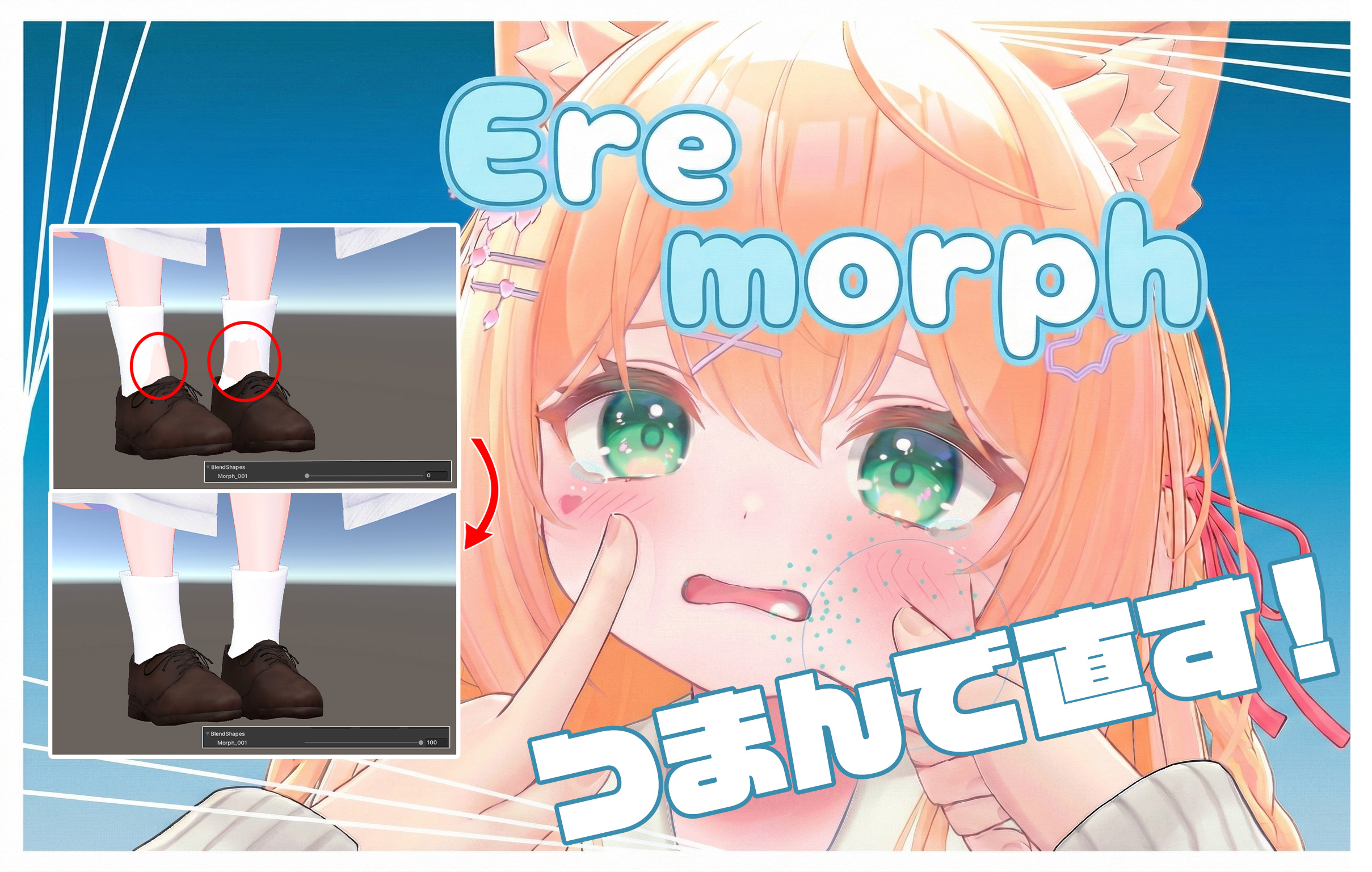
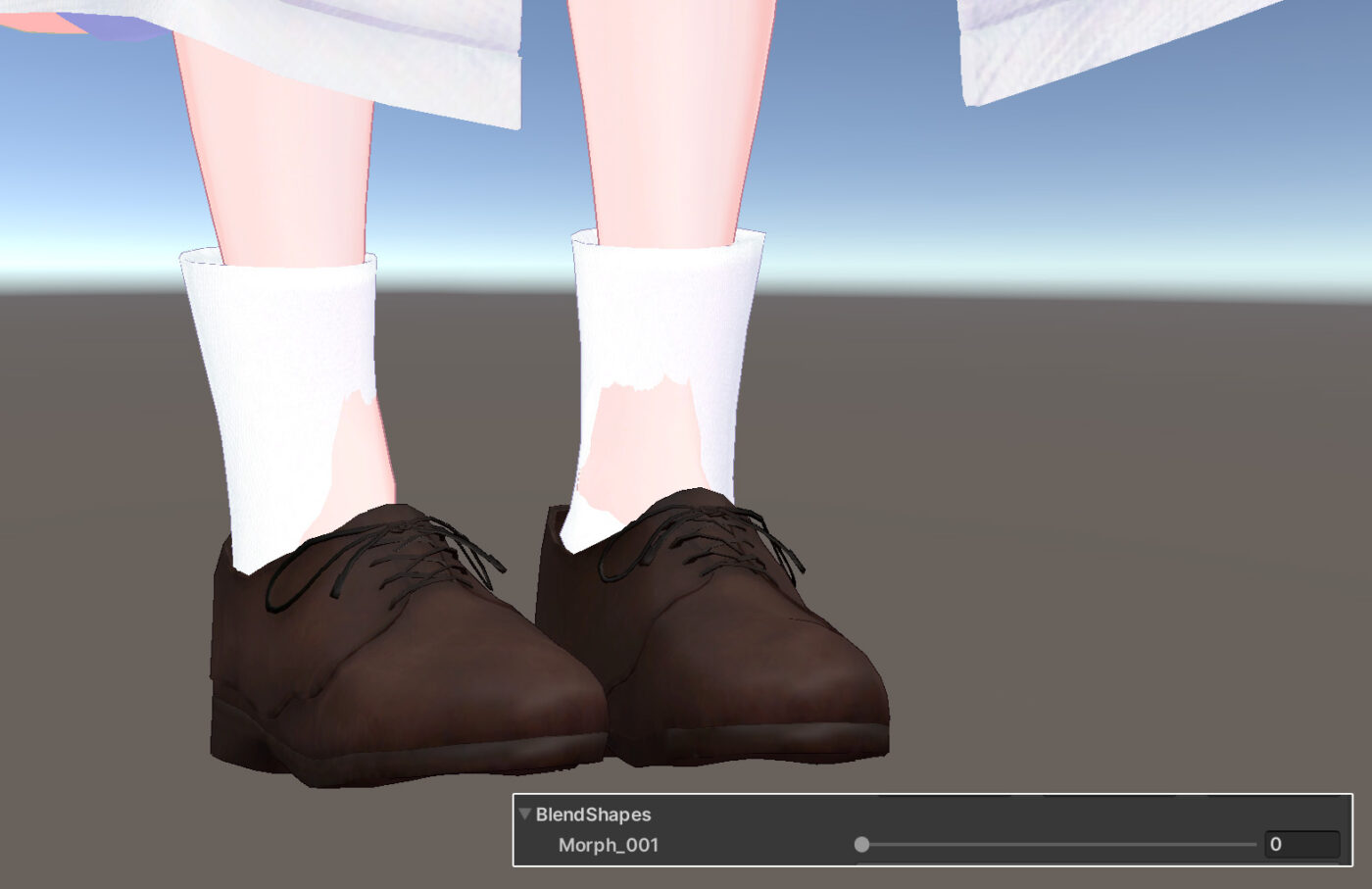
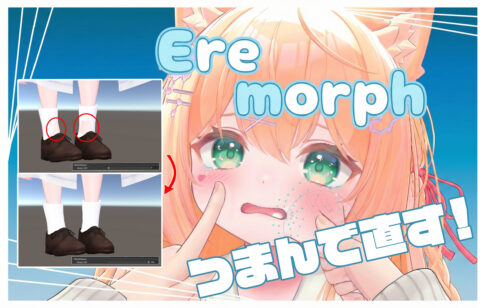
百聞は一見に如かずということで、実際に「EreMorph」を使って、衣装(靴下)の突き抜けを修正してみましょう。
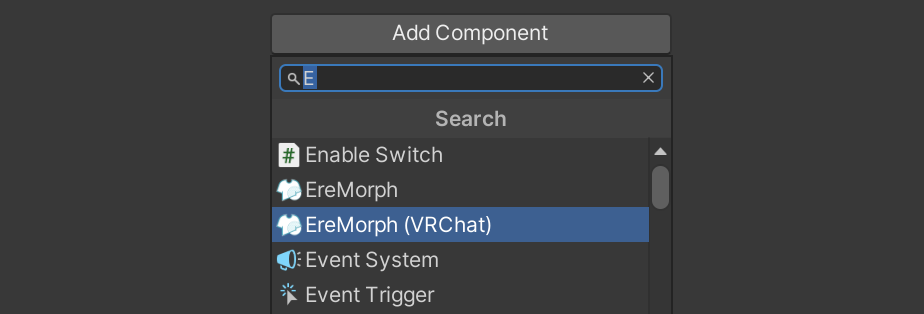
まずは、編集したいメッシュを選択して、Inspector欄の「AddComponent」から 「EreMorph / EreMorph(VRChat)」 を追加します。
このとき、自動でメッシュが編集用メッシュに切り替わります。
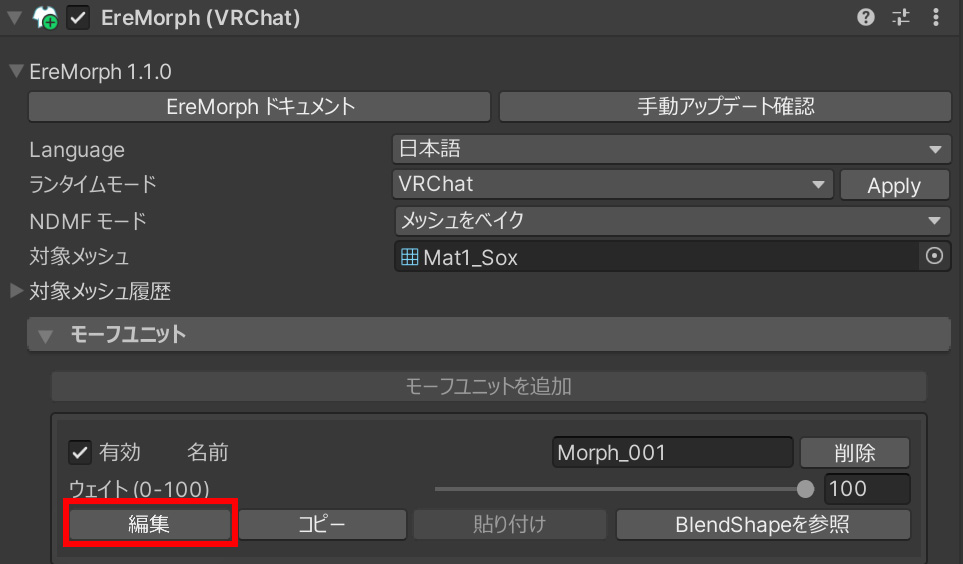
次に「モーフユニットを追加」を押してBlendShapeを追加したら、「編集ボタン」を押して編集モードに入ります。
変形したメッシュを「BlendShape」ごとに管理しておける箱のようなものです。
例えば、 今回のように「靴下から素足が少しはみ出ている」という場合は、「靴下」という名前のモーフユニットを作成しておけば、靴下だけを変形・調整するためのシェイプキーを作ることができます。
他にも、「フード」「袖」など、変形させたいパーツごとにモーフユニットを追加して管理できるので、変形をやり直したい場合でも部位ごとに簡単に調整ができます。
編集モードでは、クリックで頂点を選択し、ドラッグ操作で矩形選択が行えます。
普段Unityで改変作業をしている方なら、触った瞬間に「あ、これなら使える!」と感じるはず!
一方で、挙動はBlenderの編集モードに近いため、経験者の方でも操作に迷うことなく扱えます。
また、頂点移動は基本的に「減衰モード(Blenderでいうプロポーショナル編集)」で動かす仕様なので、メッシュがいびつにならず、スムーズで滑らかな修正が行えます。

移動 (ショートカット: W)
回転 (ショートカット: E)
スケール (ショートカット: R)
などの、Unity特有のショートカットも使えるので編集がめちゃくちゃ楽なんです!
編集が終わったら、シーン左上にあるUIから「Save」 または「Abort」で終了します。
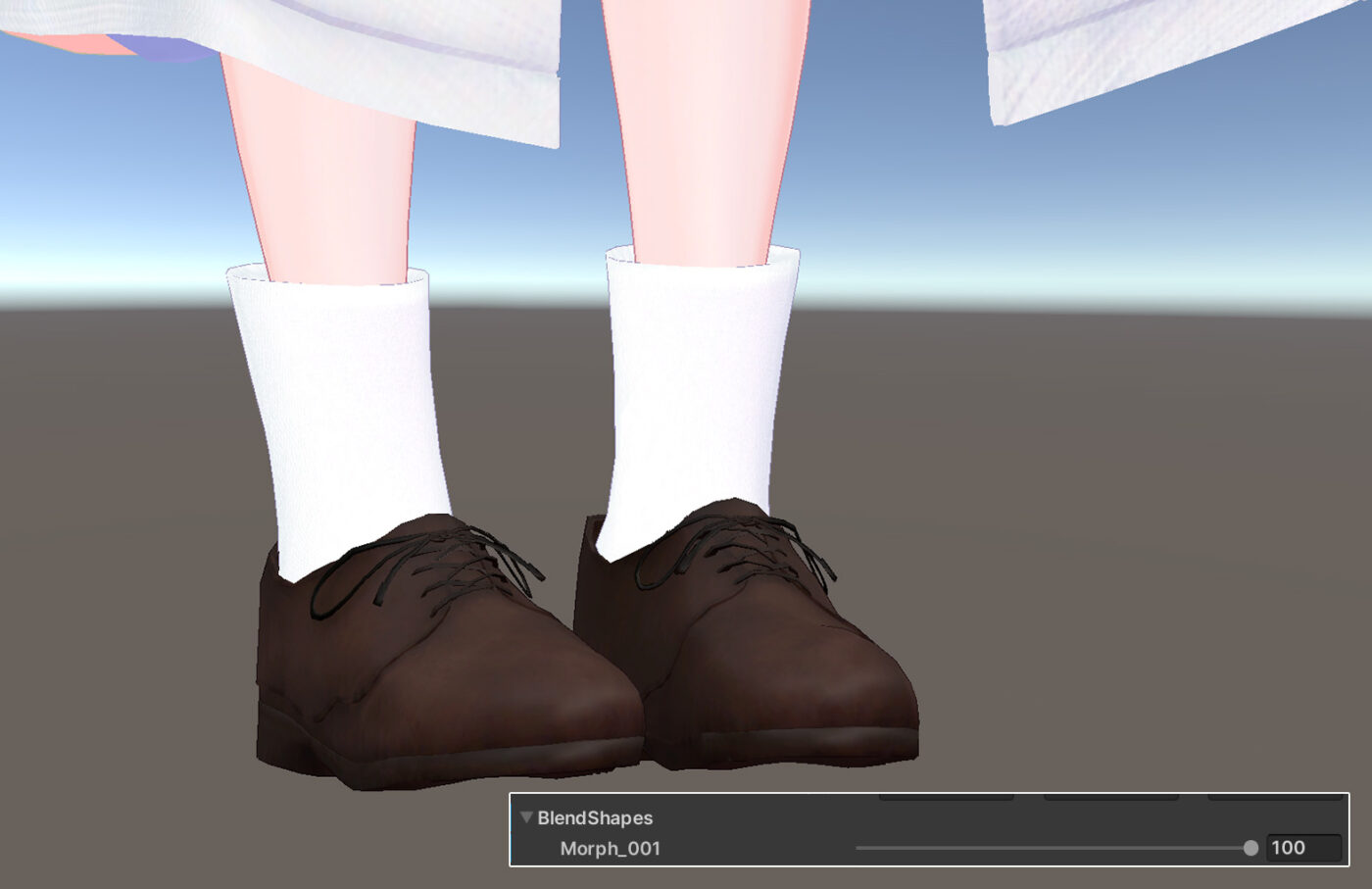
どうでしょうか。これをBlenderを一回も起動せずに、Unityの操作だけで直すことができちゃうんです。かなり便利ですよね!
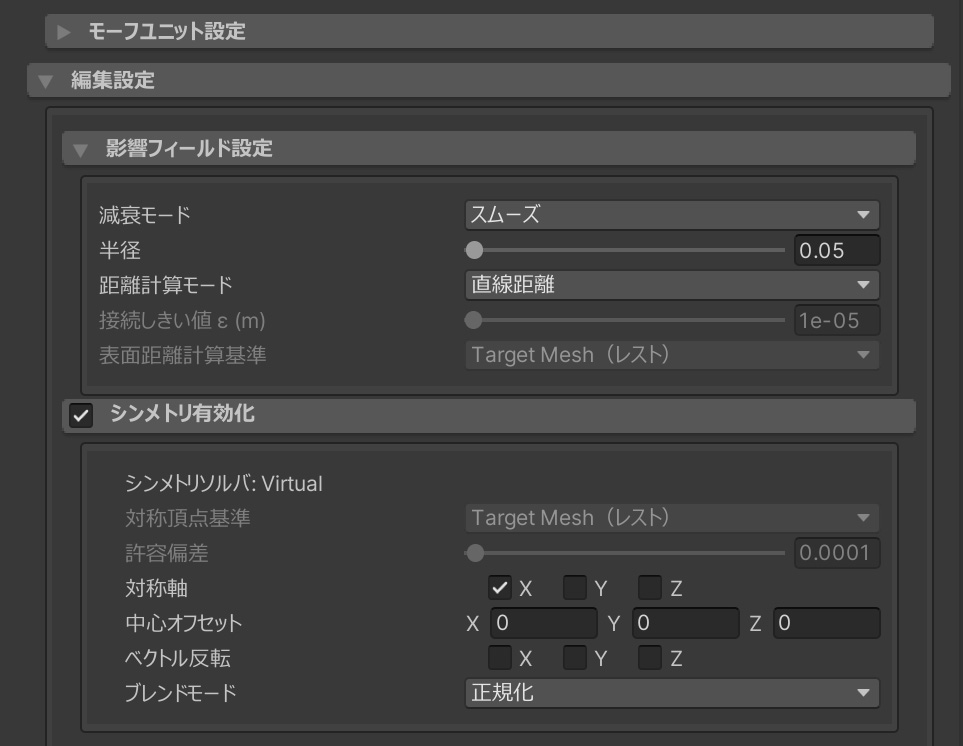
袖や靴といった、左右対称だけど二つに別れている部分を編集する場合は、『編集設定』→『シンメトリ有効化』から、対称軸にチェックを入れることでミラー編集が可能になります。
スポンサーリンク

もっと詳しく知りたい方は?
今回は、「靴下の突き抜け修正」を例に、初めての方でも使いやすい機能に絞って、分かりやすく「EreMorph」をご紹介しました。
限られた機能だけの紹介でしたが、普段よく使う機能になりますので、これだけでもかなり改変作業が楽になるはずです!
「EreMorph」にはこれ以外にも、頂点ウェイトリマッピング機能や法線の再計算など、まだまだ便利な機能がたくさん搭載されています。
「もっと使いこなしたい!」思った方は、ぜひ公式ドキュメントをチェックしてみてください!
機能解説からトラブルシューティングまで、とても丁寧に解説されていますのでおすすめです!
💡 TIPS:今日から使える「EreMorph」応用編!
― Expressionメニューから、靴下の長さを無段階で調整できるようにする ―


「EreMorph」で作ったシェイプキーをExpressionメニューで動かせるようにすると、靴下の長さを気分に合わせて自由に変えられるようになります!
(簡易的な”ずらし”ギミックが作れます。)
こちらは、奈良阪さんのツール「Avatar Menu Creator」(MA対応)と併用することで簡単に実装できます。
- EreMorphで調整
まず、EreMorphを使って「靴下を好みの位置までずらした状態」の変形を作ります。 - ブレンドシェイプとして保存
編集が終わったら、Exportタブから「Add BlendShape(ブレンドシェイプ+メッシュ書き出し)」を選んで出力します。
※これで、ソックスのメッシュに新しいシェイプキー(変形情報)が追加されます。 - Avatar Menu Creatorを追加
靴下のオブジェクトに、「Avatar Menu Creator」コンポーネントを追加します。 - メニューの設定
コンポーネント内で、先ほど作成したソックス調整用のブレンドシェイプを指定します。
数値を 開始0 → 終了100 に設定し、メニューに表示させたい名前を付けて「Create」を押します。 - 完了!
アバター内にメニュー制御用のオブジェクトが自動生成されます。
これでVRChatに行けば、Expressionメニューから靴下の長さを無段階で動かせるようになります!


スポンサーリンク










こんにちは!桜乃こはくです!